PS Remote Play 시작하기, 콘솔·네트워크·앱을 먼저 맞추는 순서

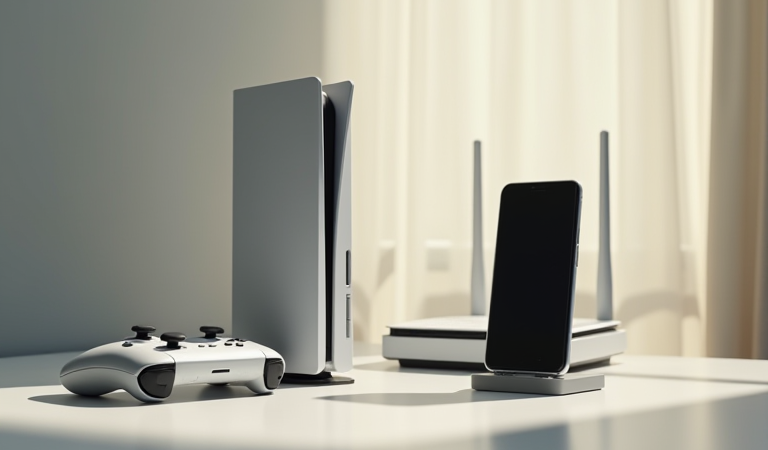
AI를 활용하여 생성한 이미지입니다.
PS5나 PS4 게임을 다른 방의 휴대전화, PC, Mac에서 이어 하고 싶다면 PS Remote Play를 사용할 수 있어요. PlayStation 공식 안내는 호환되는 iOS·Android 기기, PC, Mac에서 PS4와 PS5 게임을 스트리밍할 수 있다고 설명해요.[1]
앱만 설치하면 바로 되는 기능은 아니에요. 콘솔의 원격 플레이 설정, 같은 계정으로 로그인하는 과정, 네트워크 상태, 컨트롤러 연결을 차례로 맞춰야 해요. 처음에는 집 안의 같은 Wi-Fi에서 연결을 확인한 뒤 외부 네트워크로 넓히는 순서가 덜 헷갈려요.
Remote Play는 어떤 기능일까?
Remote Play는 콘솔에서 실행되는 게임 화면과 소리를 네트워크로 다른 기기에 보내고, 다른 기기의 입력을 콘솔로 전달하는 방식이에요. 게임을 휴대전화에 설치하는 기능이 아니라 콘솔을 원격으로 사용하는 기능이라서, 콘솔의 전원 상태와 네트워크가 계속 중요해요.
공식 페이지는 모바일 기기와 컴퓨터에서 사용할 수 있는 무료 앱을 안내하고 있어요.[1] 지원되는 운영체제와 컨트롤러 조건은 바뀔 수 있으므로 앱을 설치하기 전에 현재 공식 페이지의 요구 사항을 읽어 주세요.
시작 전에 준비할 것
- Remote Play를 사용할 PS5 또는 PS4
- 콘솔에 로그인한 PlayStation Network 계정
- 원격 플레이 앱을 설치할 휴대전화, PC 또는 Mac
- 콘솔과 접속 기기의 안정적인 네트워크
- 필요할 경우 DualSense 또는 DUALSHOCK 4 무선 컨트롤러
휴대전화의 터치 조작만으로 모든 게임을 편하게 하기 어렵다면 컨트롤러 연결을 먼저 생각하세요. 기기와 게임에 따라 입력 방식이 달라질 수 있어요.
콘솔에서 원격 플레이를 켜요
- 콘솔을 켜고 PlayStation Network 계정으로 로그인해요.
- 설정에서 시스템과 원격 플레이 관련 메뉴를 찾아요.
- 원격 플레이 활성화를 켜요.
- 절전 모드에서도 원격으로 깨울 계획이면 절전 모드의 네트워크 유지 설정을 확인해요.
- 콘솔을 완전히 끄기보다 원격 사용 조건에 맞는 상태로 두고 테스트해요.
PS5와 PS4의 메뉴 이름과 세부 경로는 시스템 소프트웨어 버전에 따라 달라질 수 있어요. 설정 검색 기능이 있다면 원격 플레이를 먼저 검색하세요.
앱에서 첫 연결을 만드는 순서
- 휴대전화·PC·Mac에 공식 PS Remote Play 앱을 설치해요.
- 콘솔에서 사용하는 같은 계정으로 로그인해요.
- PS5 또는 PS4를 선택하고 앱이 콘솔을 찾을 때까지 기다려요.
- 연결되면 홈 화면과 짧은 게임 장면에서 입력 지연을 확인해요.
- 컨트롤러가 필요하면 접속 기기와 먼저 페어링해요.
첫 연결은 콘솔과 접속 기기를 같은 집 안 네트워크에 두고 진행하면 원인을 좁히기 쉬워요. 처음부터 모바일 데이터나 다른 장소에서 시도하면 계정·포트·신호 문제를 한 번에 구분하기 어려워요.
화질보다 먼저 지연을 확인해요
| 증상 | 먼저 볼 것 | 다음 행동 |
|---|---|---|
| 콘솔을 찾지 못함 | 원격 플레이 활성화와 같은 계정 | 앱을 다시 로그인하고 콘솔 상태를 확인해요. |
| 화면이 자주 멈춤 | Wi-Fi 신호와 다른 기기의 다운로드 | 공유기 가까이에서 테스트해요. |
| 입력이 늦음 | 네트워크 혼잡과 무선 간섭 | 같은 네트워크의 대용량 작업을 잠시 멈춰요. |
| 컨트롤러가 안 됨 | 지원 기기와 페어링 상태 | 컨트롤러를 다시 연결하고 앱 요구 사항을 읽어요. |
화질을 낮추면 네트워크 부담이 줄 수 있지만, 모든 지연이 해소되는 것은 아니에요. 먼저 집 안 네트워크에서 연결이 안정적인지 확인한 뒤 해상도나 프레임 설정을 조정하세요.
외부 네트워크에서 쓸 때의 주의점
집 밖에서 연결할 때는 콘솔이 켜져 있거나 원격으로 깨울 수 있는 절전 상태여야 하고, 집과 접속 장소 양쪽 네트워크가 안정적이어야 해요. 공공 Wi-Fi는 로그인 페이지나 방화벽 때문에 연결이 막힐 수 있어요.
모바일 데이터로 사용할 때는 통신 요금과 데이터 사용량도 확인하세요. 화면을 오래 스트리밍하면 데이터가 빠르게 줄 수 있어요. 공공장소에서는 계정 알림과 컨트롤러 분실도 함께 신경 써야 해요.
연결이 계속 실패하면
- 콘솔과 접속 기기의 앱을 최신 상태로 맞춰요.
- 같은 계정으로 로그인했는지 확인해요.
- 집 안 Wi-Fi에서 먼저 연결해요.
- 공유기의 재부팅보다 콘솔 원격 설정과 절전 설정을 먼저 읽어요.
- 공식 Remote Play 안내에서 현재 지원 기기와 연결 조건을 다시 확인해요.
게임 자체의 온라인 접속 문제와 Remote Play 연결 문제는 다를 수 있어요. Remote Play 화면 자체가 뜨지 않는지, 화면은 뜨지만 특정 게임만 연결되지 않는지 나누어 기록하면 다음 점검이 쉬워요.
첫 연결 체크리스트
- 콘솔에서 원격 플레이를 활성화해요.
- 앱과 콘솔에 같은 계정으로 로그인해요.
- 집 안 같은 Wi-Fi에서 첫 연결을 확인해요.
- 컨트롤러가 필요한 게임인지 미리 봐요.
- 외부 네트워크에서는 지연·데이터 사용량·공공 Wi-Fi 제한을 확인해요.
저장 데이터 보호가 걱정된다면 원격 플레이 설정과 별도로 클라우드·USB 백업 조건을 확인해야 해요. PS5 저장 데이터 백업을 다룬 관련 글도 함께 참고할 수 있어요.
