Steam Deck 성능 오버레이, TDP·프레임타임·APU 병목을 나눠 조정하는 법

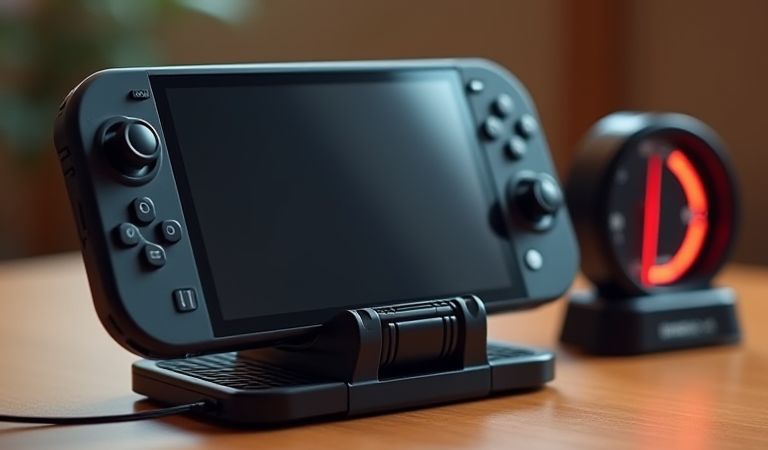
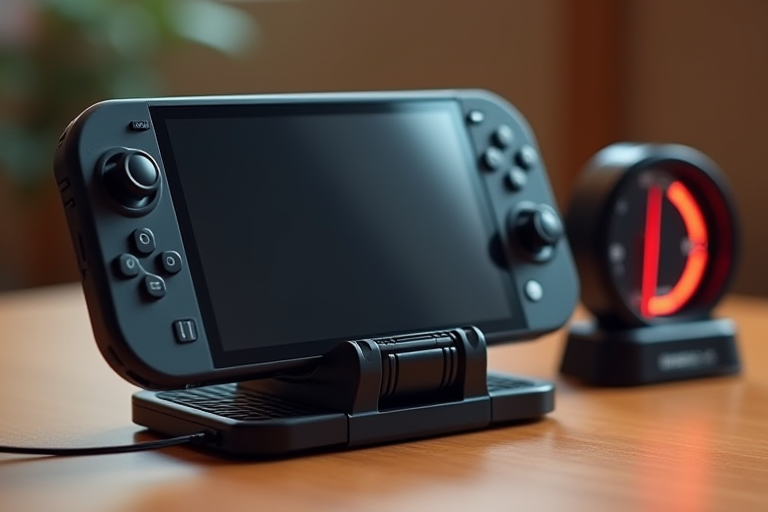
AI를 활용하여 생성한 이미지입니다.
Steam Deck에서 프레임이 흔들릴 때 TDP를 바로 낮추거나 해상도부터 줄이면 어느 부분이 병목인지 알기 어려워요. 실제 게임 FPS, 프레임 생성으로 표시되는 수치, CPU·GPU 부하, APU 전력 제한은 서로 다른 값이기 때문입니다. Steam의 성능 오버레이는 게임이 어떤 부하를 받는지 확인하고, 프레임 생성이 있는 경우 실제 게임 FPS와 생성 프레임을 나누어 보여 주도록 설계되어 있어요.[1]
오버레이 숫자를 같은 FPS로 읽지 않아요
| 관찰값 | 질문 | 다음 조정 |
|---|---|---|
| 실제 게임 FPS | 게임 엔진이 직접 만든 프레임이 일정한가? | 게임 옵션·해상도·프레임 제한 |
| 프레임타임과 최소 FPS | 평균보다 순간 끊김이 큰가? | 셰이더·CPU 스파이크·백그라운드 작업 |
| GPU 사용률 | GPU가 계속 한계에 붙어 있는가? | 해상도·업스케일·그래픽 옵션 |
| CPU 사용률 | 특정 코어와 게임 로직이 막히는가? | 그림자·NPC·물리·프레임 상한 |
| APU 전력 | 전력 예산이 성능을 제한하는가? | TDP를 한 단계씩 비교 |
Steam Deck 공식 사양은 APU 전력을 4~15W 범위로 안내하고, CPU·GPU·메모리가 하나의 APU 안에서 동작하는 구조를 보여 줍니다.[2] 그래서 GPU만 올리면 항상 빨라진다고 보기는 어려워요. CPU와 GPU가 같은 전력 예산을 나누고, 메모리 대역폭과 게임 엔진의 병목도 함께 작동하기 때문입니다.
측정 장면을 먼저 고정해요
- 게임의 같은 세이브와 같은 장소를 준비해요.
- 충전 여부, 화면 주사율, 해상도, 그래픽 프리셋을 기록해요.
- Steam 성능 오버레이를 켜고 실제 플레이 장면에서 최소 FPS와 프레임타임을 봅니다.
- 한 번에 한 설정만 바꾸고 1~2분 같은 장면을 다시 재생해요.
- 평균 FPS보다 끊김이 줄었는지와 배터리 소모를 함께 적어요.
메뉴 화면이나 움직임이 적은 장소는 병목을 숨길 수 있어요. 카메라가 빠르게 움직이고 NPC나 이펙트가 많은 장면을 고정해야 비교가 됩니다. 성능 오버레이는 측정 도구이지, 어떤 옵션을 선택해야 하는지 자동으로 결정해 주는 기능은 아니에요.[1]
GPU 병목과 CPU 병목을 나눠요
GPU 사용률이 높고 해상도를 낮췄을 때 실제 게임 FPS가 오르면 GPU 쪽 부담이 큰 편이에요. 이때는 그림자·반사·후처리·해상도부터 한 단계씩 낮추는 게 맞습니다. 반대로 GPU 사용률은 여유가 있는데 CPU 사용률과 프레임타임이 튄다면 NPC 수, 시뮬레이션, 그림자 거리, 게임 자체의 스레드 처리가 원인일 수 있어요.[1][2]
프레임 생성 수치가 높아도 실제 게임 FPS가 낮으면 입력 반응과 화면 안정성이 기대만큼 좋아지지 않을 수 있어요. 오버레이가 보여 주는 실제 게임 FPS와 생성 프레임을 분리해서 보고, 입력 지연이 중요한 장르에서는 숫자 하나만 올리는 조정을 피하세요.[1]
TDP는 마지막에 한 단계씩 바꿔요
Steam Deck의 APU 전력 범위가 4~15W라는 것은 모든 게임이 15W에서 같은 속도로 동작한다는 뜻이 아니에요.[2] 전력 제한을 낮추면 배터리 시간이 늘 수 있지만, GPU와 CPU가 동시에 필요한 장면에서는 클럭 하락과 프레임타임 증가가 생길 수 있습니다. 먼저 게임 내 옵션과 프레임 상한을 정한 뒤, TDP를 한 단계씩 내리면서 실제 게임 FPS와 최소 FPS를 비교하세요.
반대로 TDP를 올렸는데 FPS가 그대로라면 GPU나 CPU가 아니라 게임 엔진, 메모리, 셰이더 처리, 화면 주사율 제한이 병목일 수 있어요. 그때 전력만 더 주는 것은 발열과 배터리 소모만 늘릴 수 있습니다.[1][2]
게임별 프로필을 활용할 때
Valve는 Steam Deck 클라이언트 업데이트에서 게임별 성능 프로필을 다루는 기능을 안내했어요.[3] 게임마다 해상도와 프레임 상한, 성능 관련 설정이 다르다면 전역 설정을 계속 바꾸기보다 게임별 프로필로 분리하는 편이 복구하기 쉽습니다. 단, 프로필을 저장했다고 실제 게임 실행 중에 적용됐다고 가정하지 말고, 다음 실행에서 오버레이 값이 바뀌었는지 확인하세요.
되돌릴 기준을 기록해요
- 실제 게임 FPS와 생성 프레임을 따로 기록하기
- GPU 병목이면 해상도·업스케일·그래픽 옵션부터 조정하기
- CPU 병목이면 게임 로직과 프레임 상한을 먼저 비교하기
- TDP는 한 단계씩 바꾸고 배터리·발열·최소 FPS를 함께 보기
- 게임별 프로필을 적용한 뒤 재실행해서 실제 값이 바뀌었는지 확인하기
성능 오버레이의 숫자가 좋아졌는데도 손에 느껴지는 끊김이 남는다면 프레임타임과 입력 지연을 다시 보세요. 반대로 FPS를 조금 낮추고 프레임타임을 안정시키는 편이 더 편안할 수도 있어요. 목표를 “최대 숫자”가 아니라 장면 전체의 안정성으로 두면 조정 순서가 덜 흔들립니다.[1][2]
세 가지 조정 예시
GPU 사용률이 99%에 가깝고 실제 게임 FPS가 30대라면 해상도와 그래픽 옵션을 먼저 낮춰 보세요. 이때 TDP를 올리는 것은 GPU가 이미 전력 한계에 붙은 경우에만 후보가 됩니다. GPU 사용률은 낮은데 프레임타임이 튄다면 NPC·물리·셰이더·백그라운드 작업을 의심하고, 게임 프레임 상한을 화면 주사율보다 낮춰 안정성을 비교하는 편이 낫습니다.[1][2]
반대로 실제 게임 FPS는 안정적인데 성능 오버레이의 생성 프레임 수치만 높고 조작이 늦게 느껴진다면, 프레임 생성 숫자를 목표로 삼지 마세요. Steam 지원 문서도 생성 프레임과 실제 게임 프레임을 나누어 표시한다고 설명하므로, 입력이 중요한 게임에서는 실제 프레임과 프레임타임을 우선해야 합니다.[1]
배터리와 발열도 같은 표에 적어요
| 변경 | 기대 효과 | 함께 볼 값 |
|---|---|---|
| 해상도·업스케일 조정 | GPU 부하와 전력 감소 | 문자 가독성·실제 FPS |
| 프레임 상한 조정 | 불필요한 렌더링 감소 | 프레임타임·조작감 |
| TDP 조정 | 배터리 또는 성능 예산 변경 | APU 전력·발열·최소 FPS |
| 게임별 프로필 저장 | 다른 게임 설정과 충돌 감소 | 재실행 후 적용 여부 |
공식 사양의 4~15W 범위는 제품의 전력 범위이지 특정 게임의 권장값이 아닙니다.[2] 게임별 프로필을 저장한 뒤에도 실행할 때 실제 오버레이 값이 바뀌었는지 확인하세요. Valve가 게임별 성능 프로필을 안내한 이유도 모든 게임에 같은 전력·프레임 설정을 적용하기 어렵기 때문이에요.[3]
원복 지점을 남겨요
설정 변경 전에는 기본 프로필, 화면 주사율, 해상도, 프레임 상한을 사진이나 메모로 남겨 두세요. 한 번에 여러 값을 바꾸면 문제가 생겨도 어떤 변경이 원인이었는지 복구하기 어렵습니다. 가장 안정적인 설정으로 돌아간 뒤에는 성능 숫자보다 손에 느껴지는 입력과 장면 전체의 프레임타임을 기준으로 다시 조정하세요.[1][2]
게임 성능 조정 글은 게임 가이드 모음에서 관련 주제와 함께 확인할 수 있어요.

[…] Steam Deck 성능 오버레이와 TDP·프레임타임 확인법을 읽으면 휴대용 게임기에서 프레임과 전력 제한을 확인하는 방법도 이어서 볼 수 있어요. […]
[…] 성능 문제를 함께 보고 있다면 Steam Deck 성능 오버레이와 프레임타임 점검을 참고하세요. 설치 파일과 세이브, 사용자 콘텐츠를 따로 보관하려면 Steam […]