Nintendo Switch 2 가상 게임 카드, 두 콘솔 이동과 가족 그룹 대여 방법

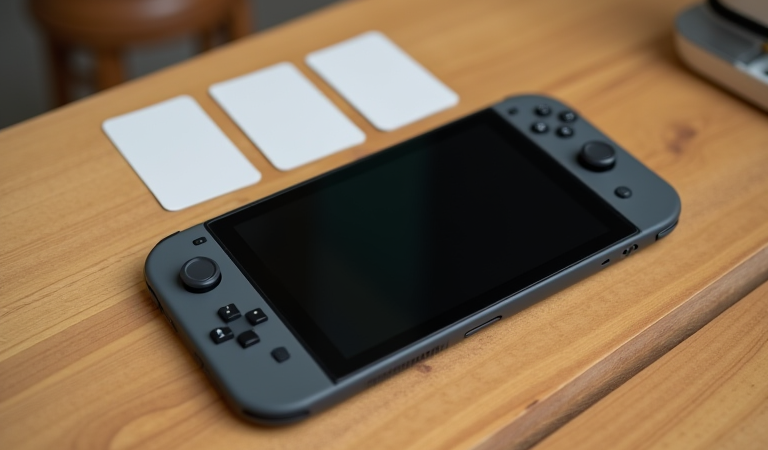
AI를 활용하여 생성한 이미지입니다.
게임 · 초보자 가이드
Nintendo eShop에서 구입한 디지털 게임과 DLC는 실물 카드를 바꾸듯 가상 게임 카드로 관리할 수 있어요. Nintendo Switch 2와 Nintendo Switch를 함께 쓰는 집이라면 어느 본체에 게임을 로드할지 선택할 수 있고, 로드가 끝난 게임은 인터넷이 잠시 끊긴 상태에서도 실행할 수 있습니다.[1] 다만 한 장의 가상 게임 카드를 두 콘솔에서 동시에 쓰는 기능은 아니므로, 이동과 대여를 구분해야 합니다.
가상 게임 카드는 디지털 소유권의 이동 방식이에요
가상 게임 카드는 eShop 게임을 본체에 올려 두고 사용하는 관리 단위에 가깝습니다. 실물 게임 카드를 한 본체에서 꺼내 다른 본체에 꽂는 것처럼, 현재 본체에서 가상 카드를 꺼내 다른 본체에 로드하는 흐름이에요. 이동을 준비하거나 새 본체에 로드하는 과정에는 인터넷 연결이 필요할 수 있지만, 게임 카드가 본체에 로드된 뒤에는 오프라인 플레이가 가능합니다.[1]
이 구조에서 가장 중요한 규칙은 동시 사용 불가입니다. 게임을 A 본체에서 B 본체로 옮겼다면 A 본체는 그 가상 게임 카드를 사용할 수 없어요. 가족이 함께 쓸 게임을 이동하기 전에는 어느 사람이 어느 본체에서 플레이할지 먼저 정하고, 이동이 끝난 뒤 계정별 사용자를 다시 확인하는 것이 좋습니다.
| 상황 | 무엇을 해야 하나요? | 기억할 점 |
|---|---|---|
| 내 두 콘솔 사이에서 플레이 본체를 바꿈 | 가상 게임 카드를 현재 본체에서 꺼내 다른 본체에 로드 | 두 콘솔을 가까이 두고 인터넷 연결을 준비 |
| 가족 그룹 구성원에게 대여 | 지원되는 게임을 가족 그룹의 다른 계정에 빌려줌 | 대여 중에는 소유자의 본체에서 다시 로드할 수 없음 |
| 로드한 게임을 오프라인으로 실행 | 본체에 게임이 정상적으로 로드됐는지 확인 | 카드 하나를 두 본체에 동시에 둘 수 없음 |
두 콘솔을 연결하고 게임을 옮기는 순서
- 이동할 게임이 설치된 본체와 받을 본체를 가까운 곳에 준비합니다.
- 두 본체를 켜거나 슬립 모드로 두고 인터넷에 연결합니다.
- 두 콘솔에서 HOME 메뉴의 Virtual Game Cards를 엽니다.
- 화면 안내에 따라 두 콘솔을 한 쌍으로 연결합니다.
- 목록에서 옮길 게임을 선택하고 현재 본체에서 꺼낸 뒤 다른 본체에 로드합니다.[1]
- 로드가 끝난 뒤 받을 본체의 사용자 계정으로 게임이 실행되는지 확인합니다.
한 번 연결한 두 콘솔은 가상 게임 카드를 서로 바꿔 쓸 수 있어요. 연결 대상을 바꾸려면 새 본체를 기존 본체와 가까이 두고 다시 연결 절차를 진행해야 합니다.[1] 본체를 멀리 둔 상태에서 단순히 계정만 로그인하면 같은 방식으로 이동될 것이라고 생각하면 안 됩니다.
여행 전에 오프라인으로 플레이할 게임을 옮기는 경우에는 집에서 미리 로드하고 실행 화면까지 확인하세요. 본체를 들고 이동한 뒤 처음으로 로드하려고 하면 인터넷 연결이나 계정 인증이 필요할 때 곤란할 수 있습니다. 저장 데이터와 게임 카드의 위치는 별개이므로, 새 본체에서 이어서 플레이해야 한다면 저장 데이터의 이동·동기화 조건도 따로 확인해야 합니다.
가족 그룹에 게임을 빌려주는 방법과 한계
Nintendo Account 가족 그룹의 구성원에게는 일부 가상 게임 카드를 빌려줄 수 있어요. 대여하는 사람과 빌리는 사람의 콘솔은 가까이 있어야 하고, 빌리는 계정은 같은 Nintendo Account 가족 그룹에 속해야 합니다. 모든 게임이 대여를 지원하는 것은 아니므로 게임별 표시와 공식 안내를 확인해야 해요.[1]
대여 기간은 한 번에 최대 14일이며 기간이 끝나면 게임 카드가 자동으로 돌아옵니다. 상대방이 먼저 반납하거나 소유자가 회수하는 것도 가능해요. 그러나 대여 중인 게임은 소유자의 본체에서 다시 로드할 수 없으므로, 소유자가 오늘 플레이할 게임을 빌려주는 것은 피하는 편이 좋습니다.[1]
대여할 때는 “가족이니까 계속 쓸 수 있다”고 약속하기보다 시작일과 반환 시점을 공유하세요. 14일이 지나면 자동으로 돌아오는 구조이므로, 자녀의 방학이나 가족 여행처럼 플레이 기간이 정해진 상황에는 맞지만, 장기간 공동 사용을 위한 영구 공유 방식은 아닙니다. 대여받은 사람의 콘솔이 인터넷에 연결되지 않거나 계정 조건이 바뀌면 실행 시점에 문제가 생길 수 있다는 점도 염두에 두세요.
문제가 생기면 원인을 네 갈래로 나눠요
- 메뉴가 보이지 않을 때: Nintendo Account가 본체와 올바르게 연결되어 있는지, 본체 소프트웨어가 최신 상태인지 확인합니다.
- 두 콘솔이 서로 보이지 않을 때: 두 본체를 가까이 두고 인터넷 연결을 다시 확인합니다. 한 본체만 온라인이어도 이동 절차가 끝난다고 가정하지 마세요.
- 대여한 게임이 실행되지 않을 때: 14일 대여 기간이 끝났는지, 해당 게임이 대여 지원 대상인지 확인합니다.
- 다른 본체에서 게임을 쓰고 싶을 때: 현재 본체에서 가상 게임 카드를 꺼낸 뒤 받을 본체에 다시 로드합니다.
가족이 함께 사용하는 본체라면 게임을 옮기기 전에 사용자별 Nintendo Account와 자녀 보호 설정을 정리해 두는 편이 좋습니다. 계정마다 구매 권한과 플레이 기록이 다르기 때문에, 본체만 바꾸고 사용자를 확인하지 않으면 “게임이 사라졌다”거나 “내 저장 데이터가 없다”는 오해가 생길 수 있어요.
이동 전에 결정할 기준
- 지금 게임을 실제로 플레이할 본체를 정합니다.
- 인터넷 연결이 가능한 장소에서 이동을 끝냅니다.
- 오프라인 플레이가 필요하면 출발 전에 게임 실행을 확인합니다.
- 가족 대여라면 게임의 대여 지원 여부와 반환 시점을 공유합니다.
- 저장 데이터 이동 조건은 가상 게임 카드와 별도로 확인합니다.
본체를 바꾸거나 가족이 번갈아 쓸 때
기존 본체를 판매하거나 수리 맡기기 전에 가상 게임 카드가 어느 본체에 로드되어 있는지 확인하세요. 게임 카드가 이전 본체에 남아 있으면 새 본체에서 다시 로드하는 절차가 필요할 수 있습니다. 본체를 당장 사용할 수 없는 상황까지 생각하면, 자주 하는 게임은 이동 전에 새 본체에서 실행되는지 확인하고 이전 본체를 초기화하는 편이 안전해요.
가족이 번갈아 플레이하는 경우에는 게임을 매번 이동하기보다 주로 플레이할 본체를 정해 두는 것이 편합니다. 대여는 다른 가족 구성원이 일정 기간 쓰는 방식이고, 두 본체에서 번갈아 동시에 쓰는 방법이 아니에요. 어린이 계정이 포함된 경우에는 게임 카드 위치뿐 아니라 해당 사용자가 어떤 계정으로 시작하는지도 함께 확인해야 저장 데이터와 사용 기록을 혼동하지 않습니다.
자주 묻는 질문
가상 게임 카드를 옮기면 두 콘솔에서 동시에 플레이할 수 있나요?
아니요. 가상 게임 카드가 한 본체에 로드되어 있으면 다른 본체에서 같은 카드를 동시에 사용할 수 없습니다. 동시에 각자 플레이해야 한다면 별도 구매나 해당 게임의 공식적인 공유 조건을 따로 확인해야 해요.
인터넷이 없는 곳에서도 게임을 시작할 수 있나요?
게임이 본체에 정상적으로 로드된 뒤에는 오프라인 플레이가 가능하다고 Nintendo가 안내합니다.[1] 다만 이동·로드 과정, 계정 상태, 게임 자체의 온라인 요구 조건은 별개이므로 여행 전에 실행 여부를 확인하세요.
가족 그룹이면 모든 게임을 빌릴 수 있나요?
아닙니다. 일부 게임은 대여를 지원하지 않을 수 있습니다. 가족 그룹이라는 조건과 게임별 대여 가능 여부를 각각 확인해야 합니다.[1]
자녀가 사용하는 본체의 계정과 제한을 함께 정리하려면 Nintendo Switch 2 자녀 보호 설정 글도 참고해 보세요.

[…] 개별 세이브 전송이나 가상 게임 카드 방식이 더 적합할 수 있습니다. Switch 2 가상 게임 카드는 게임 소프트웨어를 여러 본체에서 관리하는 방식과 관련된 […]
[…] 게임을 여러 사용자와 쓰는 조건이 궁금하다면 Nintendo Switch 2 가상 게임 카드의 기본 조건도 함께 확인해 […]
[…] 2로 옮기거나 가상 게임 카드를 가족 그룹과 함께 쓰는 조건이 궁금하다면 Nintendo Switch 2 가상 게임 카드의 이동·대여 조건도 이어서 확인해 […]