와이파이와 블루투스 차이|속도·거리·용도·연결 문제 쉽게 이해하기

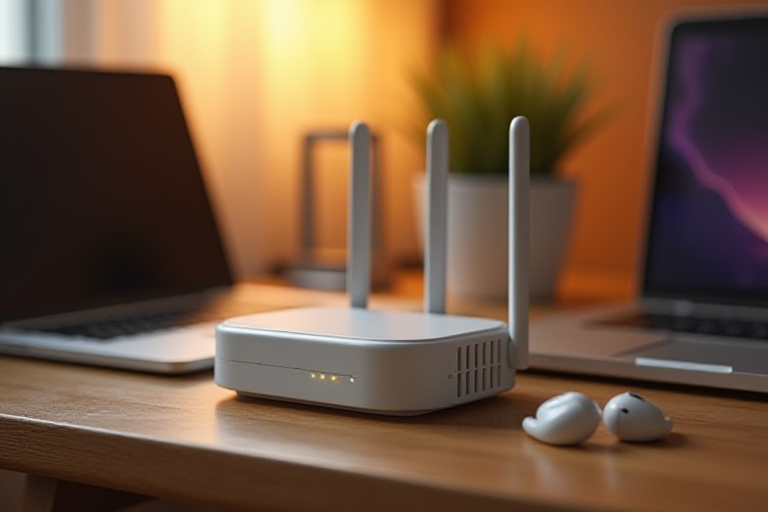
AI를 활용하여 생성한 이미지입니다.

인터넷, 영상, 화상회의처럼 네트워크를 써야 하면 Wi-Fi를 먼저 보고, 이어폰·키보드·마우스처럼 가까운 주변기기를 직접 연결할 때는 Bluetooth를 먼저 봅니다. 둘 다 무선 기술이지만 Wi-Fi는 보통 공유기나 액세스 포인트를 통해 여러 기기를 네트워크로 묶고, Bluetooth는 주변 기기 사이의 짧은 연결을 만드는 데 초점이 있습니다.
이 차이를 알면 “Wi-Fi가 연결됐는데 인터넷이 안 된다”, “Bluetooth 이어폰은 연결됐는데 소리가 안 난다” 같은 문제를 서로 다른 원인으로 나누어 볼 수 있습니다. 규격 숫자가 더 큰 쪽을 무조건 고르기보다 하려는 작업, 거리, 전원, 보안 조건을 먼저 정하세요.
Wi-Fi와 인터넷은 같은 말이 아닙니다
Wi-Fi는 노트북·스마트폰을 공유기 또는 액세스 포인트에 연결하는 무선 네트워크 방식입니다. 공유기가 인터넷 회선과 연결되어 있어야 인터넷을 쓸 수 있으므로, 기기에 Wi-Fi 아이콘이 떠도 회선 장애나 로그인 페이지 문제로 웹사이트가 열리지 않을 수 있습니다.
Bluetooth는 기기끼리 직접 연결하는 방식입니다. Bluetooth SIG는 Bluetooth Classic을 무선 오디오 같은 용도에, Bluetooth Low Energy(BLE)를 전력 사용을 줄여야 하는 센서와 주변기기에 적합한 방식으로 설명합니다.[1] Bluetooth 이어폰으로 음악을 들을 때 인터넷에 연결되는 것은 이어폰이 아니라 스마트폰입니다.
| 하려는 일 | 먼저 볼 연결 | 판단 이유 |
|---|---|---|
| 웹 검색·영상·화상회의 | Wi-Fi | 공유기와 네트워크를 통해 많은 데이터를 전송 |
| 이어폰·키보드·마우스 | Bluetooth | 가까운 주변기기를 직접 연결 |
| 스마트폰 핫스팟 | Wi-Fi | 휴대전화의 이동통신 데이터를 다른 기기에 제공 |
| 워치·운동 센서 | Bluetooth LE | 작은 데이터를 비교적 적은 전력으로 교환 |
Wi-Fi가 느리거나 끊길 때
- 공유기와 기기의 거리, 벽, 금속 가구를 확인합니다. 가까운 곳에서도 같은 문제가 나는지 비교하세요.
- 다른 기기도 동시에 느린지 봅니다. 모두 느리면 회선·공유기·인터넷 사업자 쪽을 먼저 확인합니다.
- 공유기와 단말기를 차례로 재시작하고, 공공 Wi-Fi라면 접속 후 인증 페이지가 남아 있는지 확인합니다.
- 기기가 지원하는 대역과 공유기 설정을 확인합니다. 규격이 같아도 주변 간섭과 거리 때문에 실제 결과가 달라질 수 있습니다.
Wi-Fi 연결 속도와 인터넷 회선 속도는 다른 값입니다. 공유기와 가까워도 회선이 느리면 인터넷이 빨라지지 않고, 회선이 빠라도 벽과 간섭이 심하면 무선 링크가 불안정할 수 있어요.
Bluetooth가 연결되지 않거나 소리가 안 날 때
- 두 기기의 배터리와 비행기 모드를 확인한 뒤 Bluetooth를 껐다 켭니다.
- 기기를 가까이 두고 다른 스마트폰·노트북에 이미 연결된 상태인지 확인합니다.
- 목록에서 기존 페어링을 해제한 뒤 다시 검색하고 연결합니다.
- 이어폰이 연결됐는데 소리가 안 나면 연결 상태보다 오디오 출력 장치가 다른 기기로 선택됐는지 봅니다.
- 키보드나 마우스 입력이 끊기면 충전·거리·주변 2.4GHz 기기의 간섭을 차례로 확인합니다.
Bluetooth 기기가 연결됐다는 표시가 있어도 통화 앱의 마이크, 음악 앱의 출력, 운영체제의 기본 장치가 따로 설정될 수 있습니다. 연결을 여러 번 삭제하기 전에 어느 프로필이 문제인지 확인하면 재페어링을 반복하지 않아도 됩니다.
공공 Wi-Fi와 집 공유기의 보안
CISA는 무선 네트워크를 보호할 때 기본 관리자 암호를 바꾸고, 강한 무선 암호와 최신 보안 설정을 사용하며, 필요하면 게스트 네트워크로 방문자의 연결 범위를 나누라고 안내합니다.[2] 공공 Wi-Fi에서는 네트워크 이름이 진짜인지 확인하고, 로그인 화면을 가장한 페이지에 계정 정보를 바로 입력하지 마세요. 금융·관리자 작업은 개인 핫스팟이나 신뢰할 수 있는 네트워크에서 처리하는 편이 안전합니다.
Wi-Fi 7처럼 새로운 규격을 지원한다고 모든 기기가 자동으로 빨라지는 것은 아닙니다. Wi-Fi Alliance도 인증된 기능이 실제로 쓰이려면 공유기와 단말기의 지원 조합, 채널 환경, 연결 조건을 함께 봐야 한다는 취지로 설명합니다.[3] 기기 하나만 바꾸기 전에 가장 느린 구간이 공유기인지 단말기인지 회선인지부터 찾으세요.
상황별 예외와 선택 기준
| 증상 | 먼저 볼 곳 | 다음 조치 |
|---|---|---|
| 공유기 이름은 보이지만 인터넷이 안 됨 | 다른 기기도 같은지, 인증 페이지가 있는지 | 회선·공유기 상태와 로그인 절차 확인 |
| 이어폰은 연결됐지만 소리가 안 남 | 오디오 출력 대상·음량·앱 권한 | 이어폰을 출력 장치로 다시 선택 |
| 핫스팟이 자주 끊김 | 휴대전화 배터리·데이터·발열 | 충전과 요금제 조건을 확인하고 사용량 제한 |
| 키보드 입력이 끊김 | 배터리·거리·다른 연결 | 충전 후 가까운 거리에서 재페어링 |
핫스팟은 스마트폰이 Wi-Fi 네트워크를 만들어 다른 기기에 이동통신 데이터를 제공하는 방식입니다. 장시간 사용하면 배터리·발열·데이터 요금제의 제한을 받으므로, 대용량 업데이트를 자동으로 시작하지 않는지 확인하세요.
연결을 바꿀 때 기록하면 좋은 항목
문제가 반복된다면 한 번에 여러 설정을 바꾸지 말고 연결 이름, 기기 배터리, 거리, 끊긴 시각, 사용 중인 앱을 적어 두세요. Wi-Fi는 같은 장소에서 다른 기기도 끊기는지 비교하고, Bluetooth는 해당 주변기기만 끊기는지 확인하면 범위를 빠르게 좁힐 수 있습니다. 이어폰 지연이나 음질은 Bluetooth 규격 하나만으로 결정되지 않고 코덱과 기기 조합, 앱의 처리 방식에 영향을 받을 수 있어요.
공유기를 교체할 때는 연결된 기기 목록과 스마트홈 장치의 지원 범위를 먼저 기록하세요. 새 공유기의 보안 설정이 좋아도 오래된 프린터나 센서가 연결되지 않을 수 있습니다. 반대로 오래된 기기를 맞추느라 보안 수준을 낮추기보다, 게스트 네트워크나 별도 액세스 포인트처럼 범위를 나누는 방법을 검토하는 편이 낫습니다.
무선 연결이 꼭 필요한지 다시 보는 것도 방법입니다. 데스크톱이나 TV처럼 위치가 고정된 장치는 유선 이더넷이 간섭과 배터리 문제를 줄일 수 있고, Bluetooth 마우스가 자주 끊기는 업무 환경에서는 유선 장치를 임시 기준으로 삼아 컴퓨터 자체의 입력 문제인지 무선 문제인지 분리할 수 있습니다. 무선이 편리하다는 이유로 모든 장치를 같은 방식으로 연결할 필요는 없습니다.
공유기나 주변기기를 초기화할 때는 저장된 네트워크 이름, 페어링 목록, 자동 연결 설정이 지워질 수 있다는 점도 기억하세요. 초기화 전 비밀번호와 필요한 페어링 정보를 안전하게 기록하고, 한 기기만 먼저 연결해 문제가 해결됐는지 확인한 뒤 나머지를 추가합니다. 이렇게 하면 여러 기기가 동시에 끊겼을 때 원인을 다시 찾기 쉬워집니다. 회사나 학교 네트워크라면 관리자 정책으로 개인 설정이 제한될 수 있으므로, 임의로 보안 설정을 낮추기보다 담당자에게 승인된 연결 방법을 확인하세요. 공용 장비에서는 연결 기록을 지우는 절차와 저장된 계정 정보를 함께 확인하세요.
자주 묻는 질문
Bluetooth로 인터넷을 쓸 수 있나요?
일부 테더링 기능에는 Bluetooth가 쓰일 수 있지만, 일반적인 이어폰·키보드 연결은 인터넷 회선을 제공하지 않습니다. 작업이 인터넷 사용인지 주변기기 연결인지부터 구분하세요.
Wi-Fi 7 공유기를 사면 모든 기기가 빨라지나요?
아닙니다. 공유기와 단말기가 필요한 기능을 함께 지원해야 하고, 거리·벽·주변 간섭·인터넷 회선도 결과에 영향을 줍니다.[3] 먼저 자주 쓰는 기기의 지원 규격을 확인하세요.
Wi-Fi와 Bluetooth를 동시에 켜도 되나요?
대부분의 스마트폰과 노트북에서 가능합니다. 다만 같은 주파수 대역의 간섭이나 배터리 사용량이 늘 수 있으므로, 문제가 생기면 한 연결씩 꺼서 원인을 좁혀 보세요.

[…] 와이파이와 블루투스의 차이와 연결 방법 […]
[…] 와이파이와 블루투스 차이|속도·거리·용도·연결 문제 쉽게 이해하기 […]
[…] 와이파이와 블루투스 차이|속도·거리·용도·연결 문제 쉽게 이해하기 […]
[…] Wi-Fi와 Bluetooth 차이 […]