PS5 4K·HDR·120Hz 설정, 화면이 흐리거나 끊길 때 진단하는 법

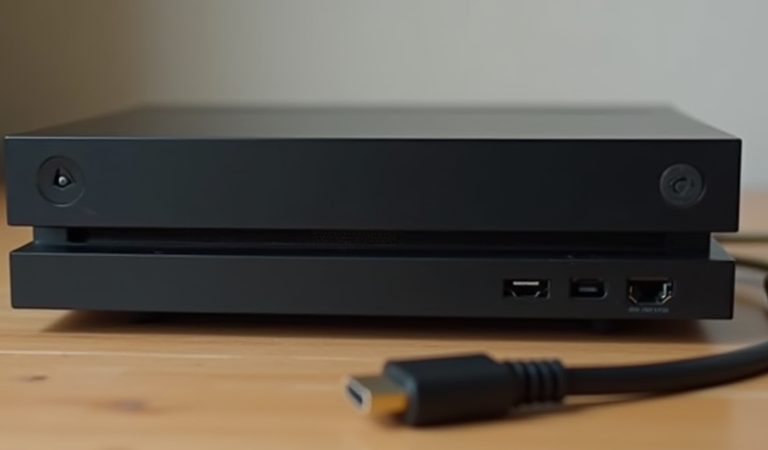
AI를 활용하여 생성한 이미지입니다.
PS5 화면이 흐리거나 120Hz가 나오지 않을 때 콘솔 고장부터 의심할 필요는 없어요. 해상도, HDR, 120Hz 출력, TV 입력 모드, 케이블 조건이 각각 맞아야 하기 때문입니다. 자동 설정을 켰는데도 문제가 남는다면 한 번에 하나씩 고정해 어디에서 신호가 달라지는지 확인하세요.
네 가지 항목을 따로 봐요
| 항목 | 의미 | 대표적인 오해 |
|---|---|---|
| 4K | 출력 해상도 | 모든 게임이 항상 네이티브 4K라는 뜻은 아님 |
| HDR | 밝기·색 표현 범위 | 켜면 무조건 더 선명해지는 기능이 아님 |
| 120Hz | 디스플레이가 받을 수 있는 주사율 | 모든 게임이 120fps로 실행된다는 뜻은 아님 |
| ALLM | 지원 TV의 저지연 모드 전환 | HDMI 2.1 TV면 항상 지원되는 것은 아님 |
PlayStation은 4K 120Hz 신호가 나오지 않거나 1080p 120Hz로 표시될 때 별도 문제 해결 항목을 안내하고 있어요. ALLM도 TV가 해당 기능을 지원하는지 설명서에서 확인해야 합니다.[1]
PS5에서 기준값을 만들어요
- 설정 → 화면 및 비디오 → 비디오 출력으로 이동합니다.
- 해상도는 자동으로 두고 현재 출력 정보를 확인합니다.
- 120Hz 출력도 자동으로 둔 뒤, 지원 게임에서 결과를 비교합니다.
- HDR은 지원하는 경우에만 켜기 또는 지원 시 켜기로 설정합니다.
- HDR 조정에서 화면의 밝기 단계가 구분되는지 맞춥니다.
HDR 조정 메뉴는 설정 → 화면 및 비디오 → 비디오 출력 → HDR 조정에서 열 수 있습니다.[2] TV 화면 모드가 지나치게 밝거나 어두우면 콘솔의 HDR 설정만 반복하지 말고 TV의 게임 모드·HDR 톤 매핑·입력별 설정도 확인해야 해요.
120Hz가 안 나올 때 케이블과 입력을 나눠요
PS5와 TV 사이에 AV 리시버, 사운드바, HDMI 스위치를 넣었다면 그 장치가 4K 120Hz를 통과시키는지 먼저 확인합니다. 가장 빠른 진단은 PS5를 TV의 120Hz 지원 HDMI 입력에 직접 연결하는 거예요. 이때 화면이 정상이라면 중간 장치나 입력 포트가 병목일 가능성이 큽니다.
케이블은 본체에 포함된 케이블을 우선 사용하고, 교체한다면 Ultra High Speed HDMI 규격을 확인하세요. “HDMI 2.1”이라는 포장 문구만으로는 케이블·TV·중간 장치의 모든 조건이 충족됐다고 볼 수 없습니다. 4K 120Hz가 검은 화면이나 1080p 120Hz로 내려가는지 기록하면 협상 문제를 좁히기 쉬워요.
중간 장치를 하나씩 빼요
PS5와 TV 사이에 AV 리시버, 사운드바, HDMI 스위치를 넣었다면 각 장치가 4K 120Hz와 HDR 신호를 통과시키는지 따로 확인해야 해요. 중간 장치의 한 포트만 고대역폭을 지원하거나 펌웨어에 따라 협상 방식이 달라질 수 있기 때문입니다. PS5를 TV에 직접 연결했을 때 정상이라면 콘솔보다 신호 경로를 먼저 의심하는 편이 맞습니다.
직접 연결에서도 문제가 남는다면 TV 입력 번호를 바꾸고, 케이블을 교체한 뒤, 다시 중간 장치를 하나씩 추가하세요. 이 순서를 지키면 케이블·TV 포트·리시버 중 어디에서 4K 120Hz가 내려가는지 기록할 수 있어요. 한 번에 모든 설정을 초기화하면 원인은 사라지고 재현 조건만 남습니다.
HDR 화면이 탁할 때
HDR이 켜졌는데 화면이 회색처럼 보이면 먼저 TV가 HDR 입력을 실제로 인식했는지 확인합니다. 같은 포트에서 다른 HDR 영상이나 게임을 재생하고, TV의 입력별 HDR 모드가 바뀌는지도 봅니다. HDR 조정에서 너무 밝게 맞추면 어두운 장면이 뜨고, 너무 어둡게 맞추면 하이라이트가 눌릴 수 있어요.
게임이 HDR을 지원하지 않거나 게임 내부에서 별도 밝기 설정을 요구할 수도 있습니다. 콘솔 전체 설정과 게임 안의 HDR 보정 화면을 같은 것으로 보지 마세요. 특정 게임 하나에서만 문제가 생기면 TV나 PS5 전체 설정보다 그 게임의 출력 모드를 먼저 비교합니다.
ALLM과 게임 모드는 같은 기능이 아니에요
PlayStation은 PS5에서 ALLM을 설정 → 화면 및 비디오 → 비디오 출력 → ALLM으로 조정할 수 있다고 안내합니다. 다만 모든 HDMI 2.1 TV가 ALLM을 지원하는 것은 아니며, 지원 여부는 디스플레이 설명서를 확인해야 합니다.[1] TV에 자동 게임 모드 전환이 없더라도 수동으로 게임 모드를 선택해 입력 지연 변화를 비교할 수 있어요.
문제별 진단표
| 증상 | 먼저 고정할 것 | 다음 시험 |
|---|---|---|
| 4K인데 글자가 흐림 | TV 입력·화면 모드·출력 정보 | PS5 직접 연결과 다른 HDMI 포트 비교 |
| 120Hz가 1080p로 표시 | TV 입력의 4K 120 지원 여부 | 동봉 케이블·직접 연결·중간 장치 제거 |
| HDR이 탁하거나 과하게 밝음 | TV HDR 모드와 PS5 HDR 조정 | 지원 게임 한 개로 보정값 재설정 |
| 게임 중 화면이 검게 깜빡임 | 케이블·포트·중간 장치 | 120Hz를 자동으로 두고 직접 연결 |
콘솔을 건드리기 전 화면 정보를 기록해요
문제가 생길 때마다 설정을 전부 바꾸면 무엇이 해결했는지 알 수 없습니다. 현재 해상도·HDR 상태·120Hz 출력 정보·TV 입력 포트·중간 장치 유무를 적고, 한 항목만 바꾼 뒤 결과를 남기세요. PS5의 USB 포트도 모델 그룹과 포트별 속도가 다르므로, 캡처 장치나 주변기기를 연결할 때는 포트 조건을 별도로 봐야 합니다.[3]
- PS5에서 현재 비디오 출력 정보를 기록해요.
- TV의 HDMI 입력 번호와 4K 120 지원 여부를 확인해요.
- 중간 장치를 빼고 PS5를 TV에 직접 연결해요.
- 동봉 케이블 또는 검증된 Ultra High Speed HDMI 케이블로 바꿔요.
- HDR과 120Hz를 한 번에 바꾸지 않고 각각 재시험해요.
정리
PS5 화면 문제는 해상도·HDR·주사율·입력 경로가 섞여 나타나는 경우가 많아요. 자동 설정을 켜 두더라도 직접 연결, 케이블, TV 입력, 게임별 지원 조건을 분리해 확인하면 불필요한 초기화를 줄일 수 있습니다.
화면이 이상하면 먼저 PS5 출력 정보와 TV 입력 번호를 적고, 중간 장치를 제거한 직접 연결부터 시험해 보세요.

[…] 25를 PS5에서 플레이할 때 화면 모드가 헷갈리면 PS5 4K·HDR·120Hz 설정 진단에서 TV 입력과 콘솔 표시 조건을 […]