DDR4와 DDR5 RAM 차이|대역폭·지연시간·호환성·업그레이드 가이드

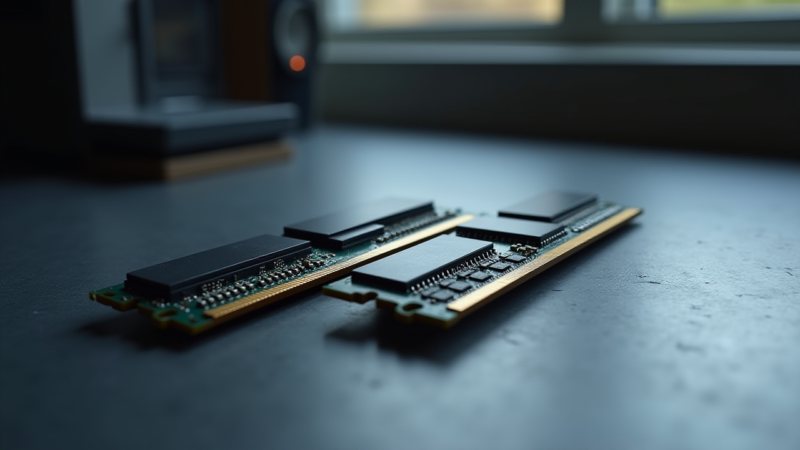
AI를 활용하여 생성한 이미지입니다.
가이드 · 컴퓨팅 · 메모리 업그레이드
DDR4와 DDR5의 선택은 메모리 모듈의 숫자만 비교해서 결정할 수 없습니다. DDR4-3200과 DDR5-4800·DDR5-5600은 전송률과 이론 대역폭이 다르지만, CPU와 메인보드가 어느 세대를 지원하는지부터 맞아야 합니다. 기존 PC의 RAM만 바꾸려는지, CPU·메인보드까지 새로 조립하는지에 따라 결론이 달라집니다.
비교 기준: 전송률은 MT/s로 표기하고, 모듈 1개 기준 이론 대역폭은 MT/s × 8바이트로 계산했습니다. 지연시간은 예시 CL을 넣은 환산값이며 실제 게임 프레임이나 전체 시스템 성능을 보장하지 않습니다. 정보 확인일은 2026년 9월 9일입니다.
결론부터: RAM만 교체한다면 현재 세대를 유지하세요
AM4·DDR4 PC나 DDR4용 메인보드를 사용 중이라면 DDR5 모듈만 사서 끼울 수 없습니다. DDR4와 DDR5는 같은 규격의 슬롯이 아니고, 메모리 컨트롤러와 보드 설계도 함께 맞아야 합니다. 반대로 새 PC를 조립하거나 CPU·메인보드 교체를 계획하고 있다면 DDR5 플랫폼을 검토할 수 있습니다. 이때는 RAM 가격이 아니라 세 부품 전체 예산과 향후 업그레이드 경로를 비교해야 합니다.
DDR4-3200과 DDR5-4800·5600 비교
| 항목 | DDR4-3200 | DDR5-4800 | DDR5-5600 |
|---|---|---|---|
| 전송률 | 3,200 MT/s | 4,800 MT/s | 5,600 MT/s |
| 이론 대역폭 (모듈 1개) |
25.6 GB/s | 38.4 GB/s | 44.8 GB/s |
| 계산에 사용한 CL 예시 | CL22 | CL40 | CL46 |
| 환산 지연시간 예시 | 13.75ns | 약 16.67ns | 약 16.43ns |
| 읽는 법 | 기존 DDR4 플랫폼의 기준 선택지 | DDR5 초기 JEDEC 기준 | 일부 최신 플랫폼의 지원 범위 |
대역폭 계산은 MT/s × 8 ÷ 1,000입니다. 따라서 3,200 × 8은 25.6GB/s, 4,800 × 8은 38.4GB/s, 5,600 × 8은 44.8GB/s가 됩니다. 이는 64비트 폭과 모듈 1개를 가정한 이론값입니다. 듀얼채널 구성에서 총 대역폭이 늘어날 수 있지만 실제 처리량은 CPU·메모리 컨트롤러·접근 패턴·프로그램에 따라 달라집니다.
MT/s와 CL을 함께 읽는 법
메모리 제품은 흔히 MHz로 불리지만, DDR 메모리의 유효 전송률 비교에는 MT/s가 더 정확합니다. Kingston은 MT/s를 초당 전송 횟수로 설명합니다.[5] CL은 요청부터 데이터가 나오기까지의 클록 사이클과 관련된 값이므로 숫자만 낮다고 같은 속도의 메모리보다 항상 빠른 것은 아닙니다.
환산식은 실제 지연시간(ns) = CL × (2000 ÷ MT/s)입니다.[6] 예시 값을 넣으면 DDR4-3200 CL22는 13.75ns, DDR5-4800 CL40은 약 16.67ns, DDR5-5600 CL46은 약 16.43ns입니다. DDR4의 환산값이 낮아 보여도 DDR5의 높은 전송률과 플랫폼 구조를 함께 봐야 하며, 이 계산만으로 전체 성능을 결정할 수 없습니다. 실제 키트의 서브타이밍·전압·메모리 컨트롤러 설정도 영향을 줍니다.
CPU와 메인보드가 첫 번째 호환성 기준입니다
AMD AM4·DDR4를 유지할 때
AMD는 AM4 플랫폼을 DDR4 메모리와 연결해 안내합니다.[10] 현재 PC에서 용량이 부족하다면 DDR4 호환 키트를 증설하거나 교체하는 편이 CPU·보드까지 바꾸는 것보다 단순합니다. 다만 CPU 세대, 메인보드 BIOS, DIMM 개수에 따라 안정적인 속도와 구성이 달라질 수 있으므로 제조사 QVL과 CPU 사양을 함께 확인해야 합니다.
AMD AM5·DDR5로 넘어갈 때
AMD는 AM5 칩셋을 Ryzen 7000·8000·9000 계열과 연결되는 DDR5 플랫폼으로 설명하고, 듀얼채널 DDR5와 EXPO 메모리 오버클록 지원을 안내합니다.[3] AM5 전환은 DDR5 모듈만 추가하는 작업이 아니므로 CPU·메인보드·RAM을 한 묶음으로 예산에 넣으세요.
Intel 보드는 같은 세대라도 나뉠 수 있습니다
Intel 12세대 데스크톱 프로세서는 DDR5-4800과 DDR4-3200을 지원하지만, 실제 보드는 DDR4형과 DDR5형이 별도로 판매될 수 있습니다.[2] Intel의 13·14세대 지원 표도 CPU와 보드 조합에 따라 DDR5-5600·DDR4-3200 범위를 구분합니다.[1] CPU가 두 규격을 지원한다고 해서 한 보드에서 두 세대 모듈을 모두 쓸 수 있다는 뜻은 아닙니다.
고속 메모리의 ‘지원’과 광고 속도는 다릅니다
제조사가 안내하는 기준 속도와 메모리 키트 상자에 적힌 더 높은 속도는 구분해야 합니다. 높은 속도는 XMP·EXPO 프로필, BIOS, CPU 메모리 컨트롤러, 모듈 구성과 메인보드에 영향을 받을 수 있습니다.[7] 특히 4개 DIMM을 채우거나 서로 다른 키트를 섞으면 보드가 낮은 속도로 동작하거나 안정성 문제가 생길 수 있습니다.
- CPU 모델과 공식 메모리 지원 규격을 찾습니다.
- 메인보드 모델과 슬롯의 DDR4·DDR5 표기를 확인합니다.
- 제조사 QVL에서 용량·키트 구성·속도를 찾습니다.
- 고속 키트라면 BIOS 버전과 XMP·EXPO 지원 여부를 확인합니다.
- 서로 다른 키트를 섞기보다 같은 용량·규격의 쌍을 우선합니다.
DDR5 온다이 ECC와 모듈 ECC를 혼동하지 마세요
Micron은 DDR5의 온다이 ECC를 DRAM 칩 내부의 오류 검출·보정 기능으로 설명합니다.[4] 반면 ECC UDIMM·RDIMM 같은 모듈 ECC는 메모리 모듈과 컨트롤러·플랫폼이 시스템 수준에서 오류를 다루는 구성입니다.[11] 일반 소비자용 DDR5에 온다이 ECC가 있다고 해서 서버용 ECC 메모리처럼 전체 시스템 보호가 자동으로 제공되는 것은 아닙니다.
제품 설명에 “DDR5 ECC”만 보이면 온다이 ECC인지, ECC UDIMM·RDIMM인지, CPU와 메인보드가 해당 모듈을 지원하는지 각각 확인하세요. 서버나 워크스테이션 용도라면 보드 설명서의 메모리 유형과 최대 용량을 우선해야 합니다.
게임과 작업 성능을 판단하는 방법
DDR5의 높은 대역폭이 모든 게임에서 같은 폭의 프레임 향상으로 나타나는 것은 아닙니다. GPU 사용률이 높거나 RAM 용량이 충분한 시스템에서는 그래픽카드와 해상도 설정이 먼저 병목일 수 있습니다. 반대로 CPU 제한이 강한 게임, 메모리 접근이 많은 작업, 통합 그래픽에서는 메모리 구성이 더 중요할 수 있지만 시스템별로 달라집니다.
벤치마크를 볼 때는 같은 CPU·GPU·용량·BIOS·드라이버·게임 버전인지, 평균 FPS만이 아니라 1% low와 측정 반복 조건이 공개됐는지 확인하세요. 여기서는 특정 게임의 성능 수치를 일반화하지 않습니다. 제조사 수치도 시험 환경 밖에 그대로 적용할 수 없습니다.
상황별 선택
| 현재 상황 | 우선 판단 |
|---|---|
| AM4·DDR4이고 용량이 부족함 | DDR4 호환 키트의 용량·구성을 먼저 확인합니다. |
| Intel 12~14세대 새 PC | DDR4형·DDR5형 보드 중 하나를 먼저 정한 뒤 RAM을 맞춥니다. |
| AMD AM5 새 PC | DDR5 용량, EXPO, QVL, BIOS와 가격을 함께 봅니다. |
| 게임에서 GPU 사용률이 높음 | RAM 교체보다 해상도·GPU·게임 설정의 병목을 먼저 확인합니다. |
| CPU·보드·RAM을 모두 교체함 | 초기 비용과 향후 교체 가능성을 비교해 DDR5 전환을 판단합니다. |
구매 전 체크리스트
- CPU 모델과 공식 메모리 지원 규격을 확인했나요?
- 메인보드가 DDR4용인지 DDR5용인지 확인했나요?
- 16GB×2처럼 실제 용량과 모듈 수를 비교했나요?
- 전송률·CL·전압·XMP/EXPO 프로필을 확인했나요?
- 4개 DIMM 또는 고속 키트라면 QVL과 BIOS를 확인했나요?
- 온다이 ECC와 모듈 ECC를 구분했나요?
- 가격 비교 날짜와 제품 구성(용량·키트 수)이 같은가요?
자주 묻는 질문
DDR4 메인보드에 DDR5를 꽂을 수 있나요?
아닙니다. 메모리 슬롯과 플랫폼 설계가 달라 DDR4·DDR5를 혼용할 수 없습니다. CPU와 메인보드가 어느 세대를 지원하는지 먼저 확인하세요.
DDR5가 항상 DDR4보다 체감상 빠른가요?
그렇다고 단정할 수 없습니다. DDR5는 전송률과 대역폭이 높지만 작업 종류, CPU·GPU 병목, 용량과 설정에 따라 체감이 달라집니다.
CL이 낮은 DDR4가 무조건 좋은가요?
아닙니다. MT/s와 CL을 환산하고 용량·플랫폼·가격을 함께 봐야 합니다. 서로 다른 세대의 CL 숫자만 직접 비교하면 안 됩니다.
DDR5에 ECC가 있으니 서버 메모리인가요?
아닙니다. 온다이 ECC와 모듈 ECC는 역할이 다릅니다. ECC 모듈을 쓰려면 CPU·메인보드 지원 여부까지 확인해야 합니다.[4][11]
정리
DDR4와 DDR5의 선택은 속도표보다 호환성에서 시작합니다. 기존 DDR4 PC를 유지한다면 용량·키트 구성·QVL을 먼저 살피고, CPU와 보드까지 바꾸는 새 조립이라면 DDR5 플랫폼의 비용과 향후 경로를 비교하세요. 대역폭과 지연시간은 계산으로 이해하되, 실제 성능은 작업과 시스템 조건 안에서만 판단하는 것이 안전합니다.
램 가격과 용량 선택은 별도 변수입니다. 가격 흐름은 요즘 램값이 오르는 이유에서, 필요한 용량의 기본 개념은 RAM이란 무엇일까?에서 확인할 수 있습니다.
Sources
- [1] Intel, Supported Memory Type for Intel Core and Core Ultra Desktop Processors
- [2] Intel, Compatibility of 12th Generation Intel Desktop Processors
- [3] AMD, Socket AM5 Chipsets
- [4] Micron, DDR5 DRAM
- [5] Kingston, MT/s vs MHz: A Better Measure for Memory Speed
- [6] Kingston, What is CAS latency? CL and RAM timings explained
- [7] Kingston, DDR4 and DDR5 Memory Population Rules
- [8] 해치넷, 요즘 램값이 오르는 이유
- [9] 해치넷, RAM이란 무엇일까?
- [10] AMD, Socket AM4 Chipset
- [11] Kingston, What Is ECC in Memory and SSD?

[…] 기존 PC 업그레이드가 목적이라면 RAM 세대와 플랫폼 호환성을 따져 보는 글도 함께 참고할 만합니다: DDR4와 DDR5 RAM 차이.[1] […]