Nintendo Switch 2 Joy-Con 연결, 처음 페어링하고 다시 인식시키는 순서

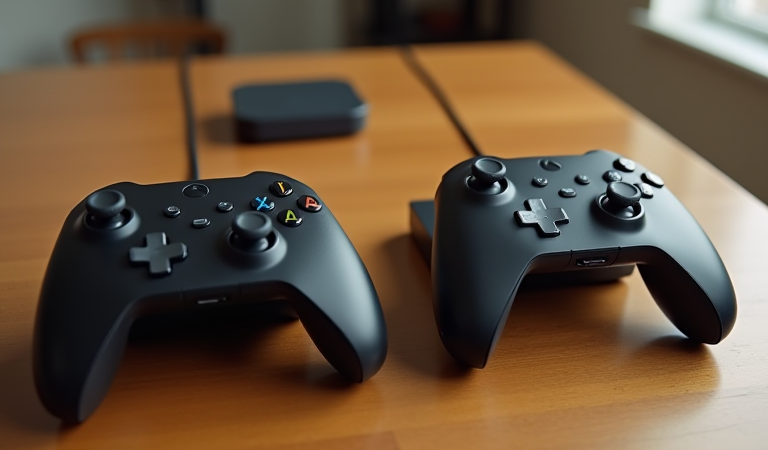
AI를 활용하여 생성한 이미지입니다.
Nintendo Switch 2를 처음 켰는데 Joy-Con 2가 바로 움직이지 않거나, 기존 Nintendo Switch Joy-Con을 새 본체에서 쓰고 싶을 때는 연결 순서를 확인해야 해요. 컨트롤러를 본체에 끼우는 방식과 무선으로 페어링하는 방식은 구분해서 봐야 합니다.[1]
특히 기존 Switch용 Joy-Con은 Switch 2 본체에 물리적으로 부착할 수 없고, 사용하려면 무선으로 연결해야 한다고 Nintendo가 안내해요.[1] 처음부터 이 차이를 알면 억지로 끼우다가 단자나 레일을 걱정하는 일을 줄일 수 있어요.
Joy-Con 2와 기존 Joy-Con은 달라요
| 컨트롤러 | Switch 2에서 쓰는 방법 | 먼저 확인할 것 |
|---|---|---|
| Joy-Con 2 | 본체에 부착하거나 무선 연결 | 충전 상태와 본체 인식 |
| 기존 Nintendo Switch Joy-Con | 무선으로 페어링 | 본체에 직접 부착할 수 없음 |
| Pro Controller | USB 또는 무선 연결 | 페어링과 충전 상태 |
Joy-Con 2를 본체에 연결하는 순서
- Switch 2 본체와 Joy-Con 2의 방향을 확인해요.
- 왼쪽과 오른쪽 컨트롤러를 맞는 레일에 천천히 밀어 넣어요.
- 끝까지 연결한 뒤 화면에서 컨트롤러가 인식되는지 확인해요.
- 인식되지 않으면 한 번 분리했다가 다시 연결해요.
처음 연결할 때는 충전 단자와 레일에 먼지가 없는지 확인하고, 힘을 주어 밀지 마세요. 연결이 제대로 되면 본체의 컨트롤러 화면에서 배터리와 연결 상태를 확인할 수 있어요.
기존 Joy-Con을 무선으로 페어링하는 순서
- Switch 2의 HOME 메뉴에서 컨트롤러를 열어요.
- 잡는 방법/순서 변경과 비슷한 페어링 메뉴를 선택해요.
- 연결할 Joy-Con의 동기화 버튼을 눌러요.
- 화면에 컨트롤러가 나타나면 버튼을 눌러 연결을 마쳐요.
Nintendo는 기존 Switch Joy-Con을 Switch 2에서 쓰려면 Joy-Con 2와 같은 방법으로 무선 페어링해야 한다고 안내해요.[1] 기존 Joy-Con이 본체에 끼워지지 않는 것은 고장 신호가 아니라 호환 방식의 차이입니다.
USB 케이블로 먼저 연결할 때
컨트롤러가 무선으로 보이지 않으면 Switch 2 독에 USB 충전 케이블로 연결해 페어링을 시작하는 방법이 있어요. Nintendo 지원 문서는 TV 모드에서 컨트롤러를 독에 USB 케이블로 연결하면 페어링과 충전이 시작되어 사용할 수 있다고 설명해요.[2]
케이블이 충전 전용인지 데이터 연결을 지원하는지도 확인하세요. 케이블을 바꿔도 인식되지 않으면 본체와 컨트롤러를 재시작하고 다시 페어링합니다.
연결이 안 될 때 확인할 것
- 컨트롤러 배터리가 남아 있는지 확인해요.
- 기존 Joy-Con을 본체에 끼우려 한 것은 아닌지 확인해요.
- 컨트롤러의 동기화 버튼을 짧게 눌러 다시 검색해요.
- 다른 본체와 연결된 컨트롤러라면 현재 본체에서 다시 페어링해요.
- USB 케이블을 이용해 충전과 연결을 먼저 확인해요.
GameChat과 컨트롤러 연결은 별개예요
컨트롤러가 연결됐다고 GameChat의 음성·화면 공유 설정까지 끝난 것은 아니에요. 카메라, 마이크, 친구 권한처럼 별도로 관리되는 기능은 따로 확인해야 합니다. GameChat 설정을 살펴보려면 Switch 2 GameChat 시작 안내를 이어서 참고하세요.
처음 연결한 뒤 확인할 목록
- 왼쪽과 오른쪽 컨트롤러 입력이 각각 인식되는지 확인해요.
- 배터리 잔량을 확인해요.
- 무선 연결을 쓸 컨트롤러를 실제 게임에서 테스트해요.
- 가족이 함께 쓸 컨트롤러의 사용자 순서를 정해요.
- 인식이 끊기면 충전과 페어링을 다시 확인해요.
처음 페어링할 때 계정은 필요할까?
컨트롤러 자체를 무선으로 연결하는 일과 Nintendo Account를 설정하는 일은 별개의 단계예요. 본체에서 컨트롤러가 입력을 받는지 먼저 확인한 뒤, 온라인 기능이나 가족 구성원 설정을 따로 진행할 수 있습니다.
기존 Joy-Con을 Switch 2에 연결하려면 본체에 직접 끼우는 방식이 아니라 무선 페어링을 사용해야 해요.[1] 화면에서 컨트롤러 목록을 열고 동기화 버튼을 누르는 순서가 보이지 않으면 본체의 컨트롤러 메뉴에서 안내를 다시 확인하세요.
무선 페어링이 실패할 때의 재시작 순서
- 컨트롤러를 충전하고 본체를 충전기에 연결해요.
- 본체의 컨트롤러 메뉴를 닫았다가 다시 열어요.
- 연결하려는 컨트롤러의 동기화 버튼을 다시 눌러요.
- 목록에 나타난 컨트롤러를 선택하고 버튼 입력을 확인해요.
- 계속 실패하면 본체를 완전히 끈 뒤 다시 켜요.
여러 컨트롤러를 한 번에 연결하려 하면 어느 기기가 먼저 등록됐는지 헷갈릴 수 있어요. 처음 설정할 때는 하나씩 연결하고, 왼쪽·오른쪽 입력이 모두 작동하는지 확인한 다음 다음 컨트롤러로 넘어가는 편이 안전합니다.
USB 연결을 쓸 때 확인할 점
Nintendo 지원 문서는 Switch 2 독에 컨트롤러를 USB 충전 케이블로 연결하면 페어링과 충전이 시작되어 사용할 수 있다고 안내해요.[2] 케이블을 꽂았는데 배터리만 올라가고 입력이 되지 않으면 데이터 통신을 지원하는 케이블인지 바꿔 확인하세요.
독의 USB 포트와 케이블을 바꿔도 같은 결과인지도 봐야 해요. 특정 포트에서만 실패하면 컨트롤러보다 케이블이나 포트의 문제일 수 있고, 무선과 유선 모두 실패하면 컨트롤러 충전 상태나 본체의 페어링 목록을 먼저 점검하는 게 좋아요.
사용자 순서와 플레이어 번호
컨트롤러가 연결된 뒤에는 게임 안에서 플레이어 번호가 정해질 수 있어요. 두 사람이 함께 플레이할 때 입력이 바뀌어 보이면 컨트롤러를 다시 연결하기보다 컨트롤러 메뉴에서 잡는 방법과 순서를 다시 선택하세요. 같은 컨트롤러라도 가로로 잡는지 세로로 잡는지에 따라 게임 입력이 달라질 수 있습니다.
다시 연결하기 전 확인 목록
| 증상 | 확인할 것 | 권장 순서 |
|---|---|---|
| 아예 검색되지 않음 | 배터리와 동기화 버튼 | 충전 후 무선 페어링을 다시 해요. |
| 한쪽만 입력됨 | 컨트롤러 잡는 방법 | 플레이어 순서를 다시 지정해요. |
| 유선만 작동함 | 무선 페어링 목록 | 기존 연결을 끊고 다시 등록해요. |
| 본체에 끼워지지 않음 | 기존 Switch Joy-Con인지 | 무선 연결 방식으로 전환해요. |
컨트롤러 연결이 끝난 뒤 GameChat을 사용한다면 음성·화면 공유 권한을 별도로 확인하세요. 컨트롤러 페어링이 성공했다고 다른 온라인 기능까지 자동으로 설정되는 것은 아니에요.
출처
- Preparing the Joy-Con 2 | Nintendo Switch 2 Support [1]
- Using Nintendo Switch Accessories | Nintendo Switch 2 Support [2]
Sources:
[1] https://support.nintendo.com/sg/switch2/play/joy-con2/prepare/index.html
[2] https://support.nintendo.com/sg/switch2/accessory/controller/switch-controller/index.html

[…] 적어보면 판단이 쉬워져요. 새 Joy-Con이나 기존 Joy-Con 연결이 필요하다면 Nintendo Switch 2 Joy-Con 페어링 순서도 확인해 […]