Nintendo Switch 2 microSD Express 카드, 용량 확장 전 호환·설치·인식 오류 해결

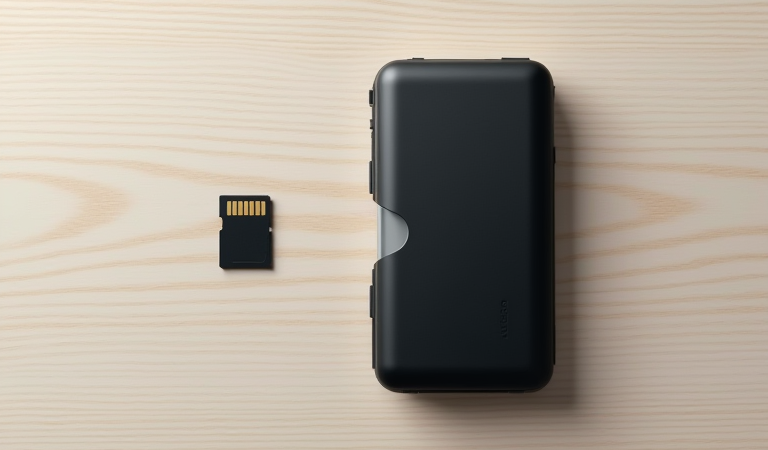
AI를 활용하여 생성한 이미지입니다.
Nintendo Switch 2의 저장 공간을 늘리려고 기존 Switch에서 쓰던 microSD 카드를 그대로 옮기면 될 것 같지만, 카드 규격이 달라요. Switch 2의 저장 공간 확장에는 일반 microSD가 아니라 microSD Express 카드가 필요해요.[1]
카드를 잘못 사면 용량 숫자가 커도 Switch 2에서 사용할 수 없어요. 구매 전에 규격을 확인하고, 설치할 때는 전원을 끈 뒤 방향을 맞추며, 인식이 안 될 때는 포맷을 마지막 단계로 미루는 순서가 안전해요.
일반 microSD와 microSD Express를 구분해요
Nintendo의 호환 안내는 Switch 2의 저장 공간 확장에 microSD Express 카드를 사용하도록 구분하고 있어요.[1] 기존 Nintendo Switch에서 사용하던 일반 microSD 카드는 Switch 2의 확장 저장 장치로 그대로 사용할 수 있다고 생각하면 안 돼요.
| 카드 종류 | Switch 2 확장 저장 | 구매 판단 |
|---|---|---|
| 일반 microSD | 사용 대상 아님 | 제품명에 Express가 없으면 피해야 해요. |
| microSD Express | 사용 가능 | 포장과 제품 설명에서 Express 표시를 확인해요. |
| 기존 Switch 카드 | 데이터 이전 절차와 별도 확인 필요 | 카드만 옮기지 말고 Nintendo 이전 안내를 확인해요. |
용량을 고를 때 보는 기준
Nintendo는 Switch 2에서 최대 2TB 용량의 microSD Express 카드를 지원한다고 안내해요.[1] 다만 최대 지원 용량이 모든 사용자에게 필요한 용량을 뜻하지는 않아요. 다운로드 게임이 많고 자주 지우지 않는다면 큰 카드를 고려하고, 패키지 게임을 주로 사용한다면 현재 라이브러리와 다운로드 예정량부터 계산해 보세요.
제품 설명에서 ‘microSD’라는 글자만 크게 보지 말고 ‘microSD Express’가 정확히 적혀 있는지 확인하세요. 읽기 속도나 UHS 등급만 강조한 카드는 Switch 2용 Express 카드와 같은 의미가 아니에요.
카드를 넣는 순서
- 전원 버튼을 3초 이상 눌러요.
- 전원 옵션을 선택한 뒤 전원 끄기를 눌러요.
- 본체 뒤쪽의 조절식 스탠드를 열어 카드 슬롯을 보여요.
- 카드 라벨이 본체에서 안내하는 방향을 향하는지 확인해요.
- microSD Express 카드를 슬롯에 곧게 넣고 딸깍 소리가 날 때까지 살짝 눌러요.
- 스탠드를 닫고 본체를 켠 뒤 저장 공간에서 인식 여부를 확인해요.
Nintendo의 설치 안내도 전원을 끄고 스탠드를 연 다음, 카드 방향을 맞춰 넣으라고 설명해요.[2] 힘으로 밀어 넣지 말고 방향이 맞는지 다시 확인하세요.
처음 사용할 때 업데이트가 필요할 수 있어요
microSD Express 카드를 처음 사용할 때는 인터넷을 통한 시스템 업데이트가 필요할 수 있어요.[1] 카드를 넣었는데 바로 게임을 옮길 수 없다고 해서 카드 불량으로 단정하지 말고, 본체 시스템 업데이트와 인터넷 연결을 먼저 확인하세요.
업데이트가 끝난 뒤에도 인식되지 않으면 본체를 완전히 끄고 카드를 제거한 다음 다시 확인해요. 전원이 켜진 상태에서 계속 빼고 넣는 행동은 피하는 편이 안전해요.
인식되지 않을 때 확인하는 순서
- 본체를 완전히 끄고 카드를 분리해요.
- 카드가 microSD Express 규격인지 다시 확인해요.
- 카드와 슬롯에 먼지나 이물질이 보이는지 살펴봐요.
- 카드를 올바른 방향으로 다시 넣어요.
- 시스템 업데이트 뒤에도 실패하면 Nintendo 안내에 따라 포맷을 검토해요.
Nintendo는 카드가 인식되지 않을 때 호환 규격, 카드와 슬롯의 오염, 포맷, 카드 교체 순서로 점검하도록 안내해요.[3] 포맷은 카드 안의 데이터를 지울 수 있으므로, 다른 기기에 남겨야 할 자료가 있다면 먼저 백업 가능 여부를 확인하세요.
카드를 빼는 순서
카드를 뺄 때도 본체를 끄고 스탠드를 연 뒤 카드 윗부분을 살짝 눌러 딸깍 소리가 나게 하고, 카드가 올라오면 잡아 빼요.[2] 카드가 튀어나오지 않도록 손가락으로 받치고, 슬롯 안쪽을 도구로 긁지 마세요.
초보자용 구매·설치 체크리스트
- 제품명과 포장에 microSD Express 표시가 있는지 확인해요.
- 현재 다운로드 게임 크기와 앞으로 받을 게임을 합산해 용량을 정해요.
- 카드를 넣기 전에 본체를 완전히 꺼요.
- 인식되지 않으면 규격과 방향을 먼저 확인하고 포맷은 마지막에 선택해요.
- 포맷 전에 카드 안의 데이터를 다른 곳에 보관할 수 있는지 확인해요.
Switch 2의 카드 확장은 ‘큰 용량이면 된다’가 아니라 ‘맞는 규격을 안전하게 설치한다’가 출발점이에요. 호환 표시가 불분명한 카드는 가격보다 먼저 제외하는 편이 낫습니다.
