Nintendo Switch 2 GameChat 자녀 설정, 친구 승인과 영상 권한을 나누는 법

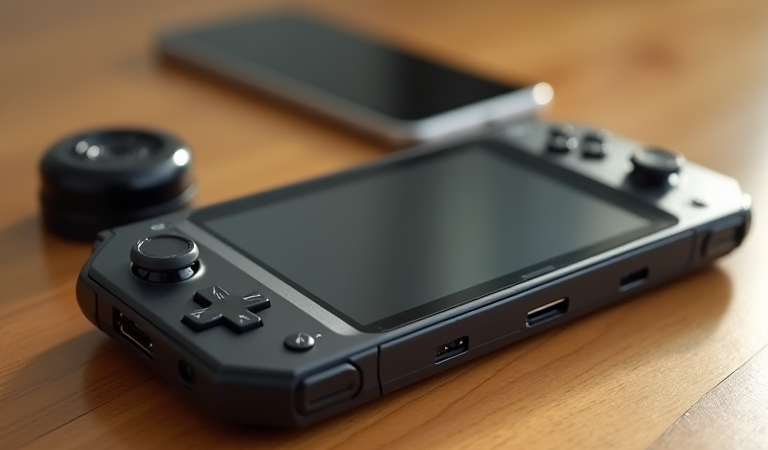
AI를 활용하여 생성한 이미지입니다.
Nintendo Switch 2의 GameChat은 친구와 음성·영상·화면을 공유할 수 있는 기능이지만, 자녀 계정에서는 “채팅을 켜는 것”과 “누구와 채팅할지”, “카메라를 쓸지”를 따로 정해야 해요. Nintendo는 자녀가 GameChat을 사용하려면 보호자의 스마트폰에 Nintendo Switch Parental Controls 앱을 설치하고 설정해야 한다고 안내합니다.[1][2]
| 설정 층 | 정하는 내용 | 확인할 조건 |
|---|---|---|
| 계정·가족 그룹 | 보호자와 자녀 계정의 관계 | 같은 가족 그룹·감독 계정 여부 |
| 친구 승인 | 초대하고 참여할 수 있는 사람 | 친구별 승인 상태 |
| 영상 채팅 | 카메라 사용과 시야 범위 | 매 요청별 허용·거부 |
| 일반 게임 채팅 | 게임별 음성·메시지 기능 | GameChat과 별도 설정인지 확인 |
처음에는 계정 관계부터 확인해요
자녀의 Nintendo Account가 보호자의 계정과 같은 가족 그룹에 있고, 보호자 계정이 관리자 또는 보호자로 설정되어 있어야 합니다. GameChat 자녀 설정에는 보호자 전화번호와 SMS 인증이 필요할 수 있어요. Nintendo는 16세 미만으로 등록됐거나 감독 계정으로 설정된 사용자를 자녀 설정 대상으로 설명합니다.[2][5]
- 보호자 스마트폰에 Nintendo Switch Parental Controls 앱을 설치합니다.
- 보호자 계정과 Switch 2를 앱에 연결합니다.
- 앱에서 Parental Controls → GameChat을 엽니다.
- 설정할 자녀 사용자를 선택하고 가족 그룹·전화번호 인증 안내를 처리합니다.
- 자녀가 사용할 친구 목록을 확인한 뒤 승인 요청을 검토합니다.
보호자 계정과 자녀 계정이 같은 가족 그룹이 아니거나 자녀 사용자가 Nintendo Account에 연결되지 않았다면, GameChat 권한보다 계정 구조를 먼저 고쳐야 해요. 이 조건을 건너뛰고 콘솔에서만 반복 설정하면 같은 화면으로 돌아올 수 있습니다.
친구 승인과 일반 게임 채팅은 따로 봐요
자녀 계정에서 GameChat을 사용할 때는 보호자가 승인한 친구만 초대할 수 있고, 승인되지 않은 친구가 포함된 채팅에는 추가 동의가 필요할 수 있습니다.[2][4] 이것은 게임 안에 들어 있는 음성 채팅이나 메시지 기능을 모두 막는 설정과는 다른 층이에요. Nintendo도 GameChat 제한과 개별 게임의 커뮤니케이션 기능 제한을 구분해 설명합니다.[4]
따라서 “GameChat 친구를 승인했으니 모든 온라인 채팅이 안전하다”거나 “게임의 음성 채팅을 막았으니 GameChat도 막혔다”고 생각하면 안 됩니다. 자녀가 실제로 사용하는 게임의 채팅 메뉴와 Switch 2 GameChat 메뉴를 각각 확인하세요.
영상 채팅은 매번 별도 권한을 줘요
호환 USB 카메라를 연결해도 자녀가 곧바로 영상을 공유할 수 있는 것은 아니에요. 자녀가 영상 채팅을 요청하면 보호자의 Nintendo Switch Parental Controls 앱으로 요청이 전달되고, 보호자가 허용하거나 거절해야 합니다.[3]
- GameChat 중 콘솔에서 C 버튼을 누르고 Camera를 선택합니다.
- 보호자에게 전송할 요청을 보냅니다.
- 보호자 앱에서 채팅 참여자와 영상 사용 요청을 확인합니다.
- 허용할 경우 카메라 시야 범위 설정을 함께 확인합니다.
- 필요하면 앱에서 Using Video Chat을 Don’t allow로 바꿉니다.
Nintendo는 기본 카메라 시야 범위를 얼굴만 보이도록 두고, 보호자 앱에서 허용 가능한 범위를 조정할 수 있다고 안내해요.[3] 영상을 허용한 뒤에는 누가 채팅에 참여하는지와 화면 공유 내용도 확인하는 편이 좋습니다. GameChat에서는 상대방의 게임 화면과 영상이 함께 보일 수 있기 때문입니다.[4]
권한을 회수할 때 알아둘 점
영상 채팅 허용을 철회해도 현재 진행 중인 GameChat 세션이 즉시 끝나지 않을 수 있어요. Nintendo 안내에도 권한을 철회한 뒤 현재 세션에는 계속 참여할 수 있다고 적혀 있습니다.[3] 즉시 중단이 필요하면 콘솔에서 채팅을 나가게 하는 조치와 앱의 권한 회수를 따로 해야 합니다.
점검 체크리스트
- 보호자·자녀 계정이 같은 가족 그룹인지 확인하기
- 보호자 전화번호와 SMS 인증 조건 확인하기
- GameChat 친구를 한 명씩 승인하기
- 게임별 음성 채팅과 GameChat 제한을 따로 확인하기
- 영상 채팅은 요청마다 허용하고 카메라 시야 범위 정하기
- 권한 철회 뒤 현재 세션이 계속되는지 확인하기
게임을 다른 Switch 2로 옮기거나 가상 게임 카드를 가족 그룹과 함께 쓰는 조건이 궁금하다면 Nintendo Switch 2 가상 게임 카드의 이동·대여 조건도 이어서 확인해 보세요.
설정 결과를 시나리오별로 확인해요
| 상황 | 필요한 승인 | 확인할 위치 |
|---|---|---|
| 승인된 친구와 음성 채팅 | GameChat 사용과 친구 승인 | 보호자 앱의 친구 목록·GameChat 설정 |
| 처음 보는 친구가 포함된 채팅 | 추가 동의 또는 참여 제한 | 채팅 요청 화면과 보호자 알림 |
| 카메라를 켜는 영상 채팅 | 영상 권한과 시야 범위 | 보호자 앱의 Video Chat 권한 |
| 게임 안의 음성 채팅 | 해당 게임의 커뮤니케이션 권한 | 게임별 자녀 보호·온라인 설정 |
이 표를 기준으로 보면 “친구 승인”과 “영상 허용”은 같은 권한이 아니에요. 친구 목록에 있는 사람이라도 영상 채팅은 별도 요청이 필요할 수 있고, GameChat을 제한해도 개별 게임의 음성·메시지 기능은 별도 설정으로 남을 수 있습니다. Nintendo는 GameChat과 게임별 온라인 커뮤니케이션 제한을 나누어 안내하고 있어요.[2][4]
권한을 바꾼 뒤 재현 테스트하기
- 승인된 친구 한 명과 음성 채팅을 시작합니다.
- 보호자 앱에서 영상 채팅을 허용하지 않은 상태로 카메라 요청을 보냅니다.
- 요청이 거절되는지 확인한 뒤 영상 권한만 허용합니다.
- 카메라 시야 범위가 의도한 값인지 확인합니다.
- 현재 채팅을 종료하고, 승인되지 않은 친구가 포함된 초대가 제한되는지 별도로 테스트합니다.
설정 화면에 권한이 보인다는 사실만으로 실제 동작을 단정하지 말고, 자녀 계정으로 짧은 테스트를 해보는 게 좋아요. 특히 보호자 앱에서 권한을 회수한 뒤 현재 GameChat 세션이 즉시 끊기지 않을 수 있으므로, 즉시 중단이 필요한 상황에서는 콘솔에서 먼저 채팅을 나가게 해야 합니다.[3]
카메라를 허용할 때 남는 위험
카메라 시야를 얼굴 중심으로 제한해도 방 안의 배경이나 주변 소리가 함께 노출될 수 있어요. Nintendo는 보호자 앱에서 영상 채팅 허용 여부와 카메라 시야 범위를 조정할 수 있다고 안내합니다.[3] 허용 전에는 카메라 위치를 바꾸고, 화면에 개인 문서나 위치를 알 수 있는 물건이 들어오지 않는지 확인하세요. 이 점검은 기술 설정과 별개로 가정에서 관리해야 하는 부분입니다.
문제가 생겼을 때 되돌리는 순서
알림이 오지 않거나 친구 승인이 예상대로 적용되지 않으면 먼저 자녀 계정, 가족 그룹, 보호자 전화번호 인증 상태를 확인하세요. 그다음 보호자 앱과 콘솔을 다시 연결하고, GameChat 권한과 개별 게임의 채팅 권한을 따로 확인합니다. 앱에서 영상 권한을 끄는 것과 현재 세션에서 나가는 것은 다른 조치이므로, 즉시 차단이 목표라면 두 단계를 모두 수행해야 해요.[1][3][4]
