Switch 2 Joy-Con 마우스, 어디에서 쓰고 어떤 표면이 맞을까

게임 · Nintendo Switch 2 사용법
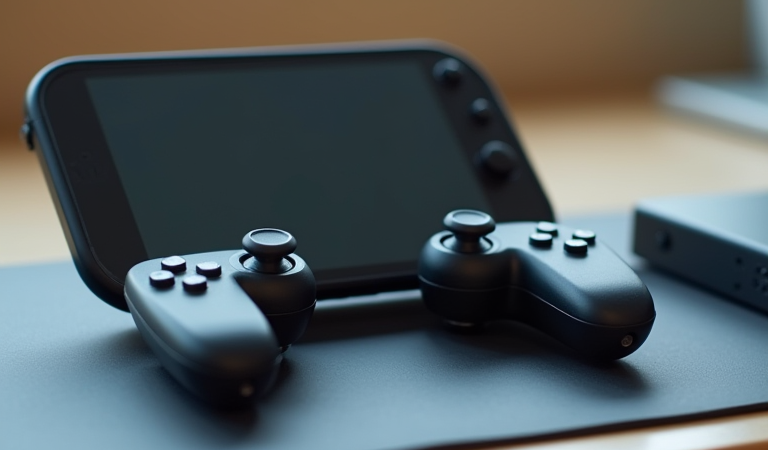
AI를 활용하여 생성한 이미지입니다.
Nintendo Switch 2의 Joy-Con 2는 일반 PC 마우스를 대체하는 주변기기라기보다, 지원되는 화면에서 마우스처럼 움직일 수 있는 컨트롤러입니다. Nintendo는 Joy-Con 2 마우스 기능을 Switch 2 HOME 메뉴와 마우스 호환 소프트웨어에서 사용할 수 있다고 안내합니다.[1] 따라서 포인터가 움직이지 않을 때는 곧바로 고장이라고 판단하기보다, 현재 화면이 마우스 조작을 지원하는지와 센서가 놓인 표면을 순서대로 확인해야 해요.
어디에서 작동하는지 먼저 구분하세요
| 사용 환경 | 판단 | 먼저 확인할 것 |
|---|---|---|
| Switch 2 HOME 메뉴 | 마우스 기능 사용 가능 | 평평한 표면에서 Joy-Con 2가 움직이는지 확인합니다.[1] |
| 마우스 호환 소프트웨어 | 지원 범위 안에서 사용 가능 | 게임 설명과 지원 안내에서 마우스 조작 여부를 확인합니다.[1] |
| 일반 소프트웨어 | 작동이 보장되지 않음 | 컨트롤러 조작으로 돌아가는지 먼저 확인합니다. |
같은 콘솔에서 실행된다고 해서 모든 게임이 마우스 입력을 받는 것은 아닙니다. 특정 게임에서 포인터가 보이지 않는다면 HOME 메뉴에서 먼저 움직임을 확인하세요. HOME 메뉴에서는 되고 게임 안에서만 안 된다면 표면보다 소프트웨어 지원 범위를 먼저 의심하는 것이 맞습니다.
시작 전 준비 순서
- 마우스 조작을 시작하기 전에 Joy-Con 2에 스트랩을 연결합니다. Nintendo도 이 순서를 안내합니다.[1]
- 한 개 또는 두 개의 Joy-Con 2를 평평한 책상이나 매트 위에 놓습니다.[1]
- 컨트롤러와 콘솔 사이에 물건이 놓여 있지 않은지 확인합니다.
- HOME 메뉴에서 포인터나 선택 위치가 움직이는지 먼저 확인합니다.
- HOME 메뉴에서 정상이라면 마우스 호환 소프트웨어를 실행합니다.
스트랩은 단순한 부속품으로 넘기지 않는 편이 좋습니다. Joy-Con 2를 책상 위에서 사용할 때 손에서 미끄러지거나 떨어지는 상황을 줄이는 기본 준비 단계이기 때문입니다. 다만 스트랩을 연결했다고 해서 모든 게임의 마우스 입력이 활성화되는 것은 아닙니다. 안전한 장착과 소프트웨어 호환성은 서로 다른 조건이에요.
어떤 표면이 나은가요
Nintendo 안내에 따르면 유리처럼 빛을 많이 반사하는 표면이나 강한 반사광이 있는 환경에서는 마우스 조작이 제대로 되지 않을 수 있습니다.[1] 우선 반사광이 적은 평평한 책상이나 매트를 사용해 보세요. 울퉁불퉁한 천이나 무릎처럼 표면이 흔들리는 곳은 이동 경로를 일정하게 유지하기 어렵고, 컨트롤러를 문지를 때 천의 색이 변할 가능성도 안내되어 있습니다.[1]
표면을 고를 때는 ‘부드럽게 미끄러지는가’보다 센서가 일관되게 움직일 수 있는지가 중요합니다. 유리 테이블 위에서만 끊긴다면 컨트롤러나 게임 자체보다 반사 문제일 가능성이 있습니다. 반대로 여러 표면에서 HOME 메뉴조차 움직이지 않는다면 표면을 계속 바꾸기보다 장착 상태와 콘솔·컨트롤러 연결 상태를 확인하는 단계로 넘어가세요.
움직임이 끊길 때의 진단 흐름
- 현재 게임이 마우스 호환 소프트웨어인지 확인합니다.
- 게임을 나와 HOME 메뉴에서 같은 Joy-Con 2를 움직여 봅니다.
- 유리, 강한 반사광, 울퉁불퉁한 천을 피하고 평평한 매트나 책상으로 옮깁니다.[1]
- 스트랩이 바르게 연결됐는지 확인하고 컨트롤러와 콘솔 사이의 장애물을 치웁니다.
- 한 개만 사용할 때와 두 개를 사용할 때의 조건을 기록해 차이를 비교합니다.
이 과정을 거치면 ‘게임이 지원하지 않는 문제’, ‘표면 문제’, ‘연결·장착 문제’를 분리할 수 있습니다. 화면에서 마우스 포인터가 보이지 않는다는 사실 하나만으로 센서 고장이나 Joy-Con 2 불량을 단정하지 마세요.
상황별로 달라지는 선택 기준
책상에서 정밀한 포인터 이동이 필요한 장면이라면 평평하고 반사광이 적은 표면을 확보하는 것이 우선입니다. 거실처럼 전용 책상이 없으면 임시로 안정적인 매트를 준비하되, 천이 염색될 가능성이 안내된 재질은 피하는 편이 낫습니다. 게임을 여럿 즐긴다면 각 게임의 설명에서 마우스 지원 여부를 먼저 확인하고, 지원되지 않는 게임을 마우스 기능의 고장 사례로 기록하지 않는 것이 중요합니다.
공식 Switch 2 안내는 제품과 호환 소프트웨어의 전체 지원 범위를 대신 판단해 주지 않습니다. 특정 게임의 조작 방식, 업데이트에 따른 지원 변화, 두 Joy-Con 사용 조건은 해당 게임과 Nintendo의 최신 안내에서 다시 확인해야 합니다.
표면을 바꾸기 전에 확인할 세 가지
Joy-Con 2 마우스 조작이 불안정할 때 표면만 계속 바꾸면 원인을 놓칠 수 있습니다. 먼저 현재 화면이 마우스 호환 소프트웨어인지 확인하고, 다음으로 HOME 메뉴에서도 같은 문제가 발생하는지 비교하세요. 마지막으로 유리나 강한 반사광, 울퉁불퉁한 천을 피한 평평한 표면에서 다시 움직여 보세요. 이 세 조건을 한 번에 바꾸지 않으면 무엇이 영향을 줬는지 판단하기 어렵습니다.
| 확인 결과 | 가능한 해석 | 다음 행동 |
|---|---|---|
| HOME 메뉴도, 게임도 안 움직임 | 표면·장착·연결을 함께 점검할 상황 | 평평한 표면과 스트랩, 장애물부터 확인 |
| HOME 메뉴는 되지만 특정 게임만 안 됨 | 게임의 마우스 지원 범위가 우선 문제 | 게임 설명과 공식 지원 여부 확인 |
| 반사 표면에서만 끊김 | 표면과 반사광의 영향 가능성 | 반사광이 적은 매트나 책상으로 이동[1] |
| 표면을 바꿔도 동일함 | 표면만의 문제라고 단정하기 어려움 | 스트랩·장애물·소프트웨어 조건 재확인 |
한 개 또는 두 개의 Joy-Con 2를 사용하는 경우에도 먼저 현재 소프트웨어가 어떤 입력을 지원하는지 확인하세요. 두 컨트롤러를 사용한다고 해서 마우스 기능이 지원되지 않는 게임이 자동으로 바뀌지는 않습니다. 반대로 HOME 메뉴에서 한 개로 움직임을 확인한 뒤 두 개를 쓰는 방식은 장비와 표면의 문제를 구분하는 데 도움이 될 수 있습니다. 다만 이 글의 자료만으로 두 컨트롤러 조합의 모든 동작 조건을 확정할 수는 없습니다.
사용 중 피해야 할 기대
Joy-Con 2가 마우스처럼 움직인다는 설명을 PC 마우스와 같은 감도, 모든 앱 호환, 모든 게임의 포인터 표시로 확대하면 안 됩니다. Nintendo의 안내가 확인해 주는 범위는 HOME 메뉴와 마우스 호환 소프트웨어에서의 사용입니다.[1] 특정 게임의 조준감이나 메뉴 구성, 업데이트 뒤 지원 여부는 해당 소프트웨어의 설명을 기준으로 확인해야 합니다.
표면에 문제가 있을 때도 컨트롤러를 세게 누르거나 빠르게 문지르는 방식으로 해결하려 하지 마세요. 우선 안정적인 평면으로 이동하고, 강한 반사광을 줄이고, 스트랩과 장애물을 확인하는 순서를 지키면 됩니다. 천 위에서 색이 변할 수 있다는 안내가 있으므로, 재질이 아까운 표면에서 반복 시험하지 않는 편이 좋습니다.[1]
기기 자체의 전체 안내와 최신 제품 정보는 Nintendo Switch 2 공식 제품 안내에서도 확인할 수 있습니다.[2] 다만 제품 페이지를 확인하는 것과 특정 게임이 마우스 입력을 지원하는 것은 별개의 절차이므로, 게임별 설명을 생략하지 마세요.
표면을 바꾼 뒤에는 같은 HOME 메뉴에서 짧게 확인하고, 그 다음에 게임으로 이동하세요. 단계를 나누면 게임 지원 문제와 센서가 움직이는 표면 문제를 섞어 판단하는 일을 피할 수 있습니다.
자주 묻는 질문
모든 Switch 2 게임에서 Joy-Con 2 마우스를 쓸 수 있나요?
아닙니다. HOME 메뉴와 마우스 호환 소프트웨어에서 사용할 수 있으며, 일반 게임에서의 지원은 보장되지 않습니다.[1]
유리 책상에서만 움직이지 않으면 고장인가요?
반사 표면이나 강한 반사광이 원인일 수 있습니다. 평평하고 반사광이 적은 표면으로 옮긴 뒤 HOME 메뉴에서 다시 확인하세요.[1]
스트랩을 달면 호환되지 않는 게임도 작동하나요?
스트랩은 사용 전 준비와 안전을 위한 조건이지, 게임의 마우스 입력 지원을 추가하는 기능은 아닙니다.
다른 게임 설정도 함께 보고 싶다면요?
PS5 게임 프리셋 설정 안내처럼 플랫폼마다 지원 범위와 설정 위치가 다를 수 있으므로, 기능 이름보다 해당 게임의 공식 조작 안내를 먼저 확인하세요.

[…] 2의 주변기기 활용이 궁금하다면 Joy-Con 마우스 사용법도 함께 볼 수 […]
[…] 2의 주변 기능과 게임별 활용법은 Switch 2 Joy-Con 마우스, 어디에서 쓰고 어떤 표면이 맞을까에서 이어서 볼 수 […]